


Menggunakan Microsoft Word’s Word Count Tool
- Imam Ridho

- Feb 14, 2020
- 2 min read

Halo semua, balik lagi nih sama postingan blog aku! Kali ini, aku bakal jelasin ke kalian bagaimana caranya menggunakan alat penghitung jumlah kata di Ms. Word. Mungkin kalian bakal kepikiran, "hah? ngapain bikin postingan ginian? kan kita bisa langsung liat jumlah kata di pojok kiri Microsoft Word yang kita gunakan". Kalian emang ngga sepenuhnya salah kalo berpikiran kaya gitu. Namun, Microsoft Word engga sebatas nyediain fitur penghitung semua jumlah kata. Tapi juga bisa melakukan beberapa pengecualian dalam beberapa hal, seperti pengecualian kata pada textboxes, footnotes, dan endnotes.
Dari penjelasan aku tadi, pasti muncul pertanyaaan baru dari kalian, "fitur beginian emangnya bakal kepake disituasi apa emangnya, Do?". Contoh simpelnya adalah ketika kalian mengikuti lomba essay. Biasanya perlombaan essay menentukan jumlah kata minimal pada essay yang akan dibuat para kontestan. Nah, jumlah kata itu pastinya tidak termasuk beberapa hal seperti catatan kaki, bukan?. Tips yang aku bakal paparin dibawah itu pake contoh essay punya ANISCHRYSSANTHY yang berjudul "Ketika Saya Masuk MTI". Yaudah, aku langsung bikin caranya aja deh, daripada kebanyakan omong doang, haha.
Jadi, tips pertama yang bakal aku tunjukin adalah menghitung jumlah kata spesifik aja. Seperti berapa kata sih yang ada pada paragraf 1. Caranya gampang banget, tinggal blok aja semua kata yang ada di paragraf dari awal ampe akhir, terus lihat jumlah katanya di pojok kiri bawah.

Untuk paragraf yang aku pilih jadi contoh, bisa dilihat jumlah katanya dalam satu paragraf adalah 266 dari 1060 kata jumlah keseluruhan. Gampang kan?
Tips selanjutnya, biasanya dalam suatu essay terdapat catatan kaki untuk memperjelas suatu istilah yang tidak dapat dimengerti oleh semua pembaca. Namun catatan kaki tersebut tidak termasuk dalam syarat jumlah kata yang harus dipenuhi oleh para kontestan lomba essay. seperti pada contoh gambar dibawah ini.
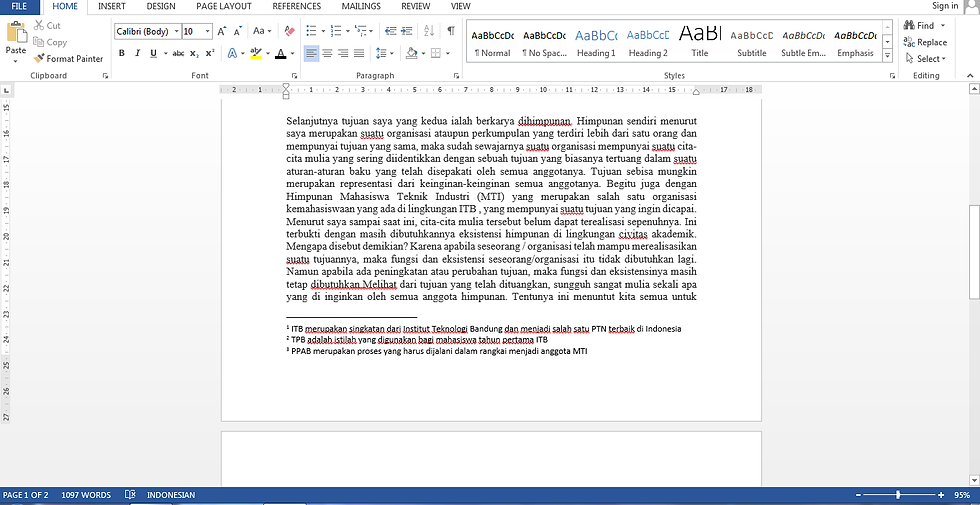
Karena belum adanya pengecualian dalam penghitungan jumlah kata, Microsoft Word menghitung semua jumlah kata yang ada pada essay tersebut menjadi 1097. Padahal, dalam peraturan perlombaan essay angka tersebut tidaklah akurat. Lantas, gimana cara memperbaikinya? Tekan tombol CTRL - Shift - G. Kemudian akan muncul pop up seperti pada gambar di bawah ini.

Pada pilihan "Include textboxes, footnotes, and endnotes", un-check menu tersebut. Kemudian angka yang ditunjukkan akan berubah menjadi seperti contoh di bawah.

Nah, jumlah kata yang sebelumnya adalah 1097 telah berubah menjadi 1061 setelah jumlah kata pada catatan kaki dikecualikan. Maka dari itu, kita bisa mendapatkan jumlah kata sebenarnya dari essay kita, yaitu 1061 kata. Oh iya, hal tersebut engga cuma berlaku buat catatan kaki kok, tapi juga berlaku buat penulisan judul dan beberapa kata lainnya yang biasanya tertulis di bagian header atau footer suatu essay.
Oke guys, jadi tadi itu udah aku paparin yah tentang bagaimana cara penggunaan Microsoft Word’s Word Count Tool atau Alat Penghitung Jumlah Kata. Semoga tips ini bermanfaat bagi kita semua, ya! Sampai ketemu lagi ya dilain kesempatan, jangan lupa juga baca-baca tulisan di blog ini yang udah aku buat khusus buat kalian para pembaca! Makasih!!


Comments