


Menganalisis Data Menggunakan Microsoft Excel (Part 2)
- Imam Ridho

- Mar 7, 2020
- 3 min read
Updated: Mar 8, 2020

Halo semuanya, kembali lagi di postingan blog aku kali ini. Jadi, kita akan melanjutkan materi sebelumnya, yang bisa kalian akses dengan cara klik disini. Maka dari itu, bagi kalian yang belum baca postingan aku sebelumnya, ada baiknya kalian memahami materi tersebut terlebih dahulu. Bagi kalian yang udah baca, silahkan ikutin materi dibawah ini ya!
1. Dashboard
Unduh file lab Lab4AStart v5.xlsx untuk mengikuti materi di bawah ini.
Mulailah dengan menambahkan sheet baru, berilah nama "Dashboard". Kemudian, pindahkan (Cut dan Paste) keempat Charts yang ada pada sheet "Pivot"

Agar mempermudah, mari beri keempat "Charts" tersebut nama-nama berikut:
Yearly Sales by Country
Yearly Sales by Category
Sales by Frame Size
Sales by Age Group
Sekarang, yang perlu kamu lakukan adalah menambahkan slicers. Caranya pilih chart "Yearly Sales by Country" kemudian pilih "Analyze" lalu "Insert Slicer". Pilih (Year, Country, Customer Gender, Age Group, Product Category, Sub Category dan Frame Size). Jangan lupa rapiin tampilannya ya.
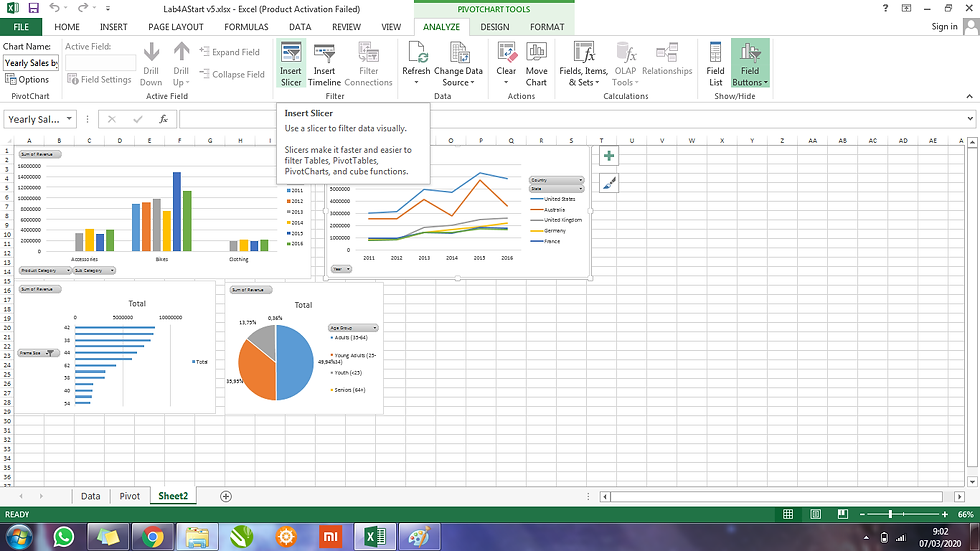

Hal selanjutnya yang perlu kamu lakukan terhadap slicers tersebut adalah menghubungkannya ke charts. Kamu harus melakukannya satu persatu setiap chart ya. Caranya pergi ke Analyze, kemudian pilih "Filter Connections"
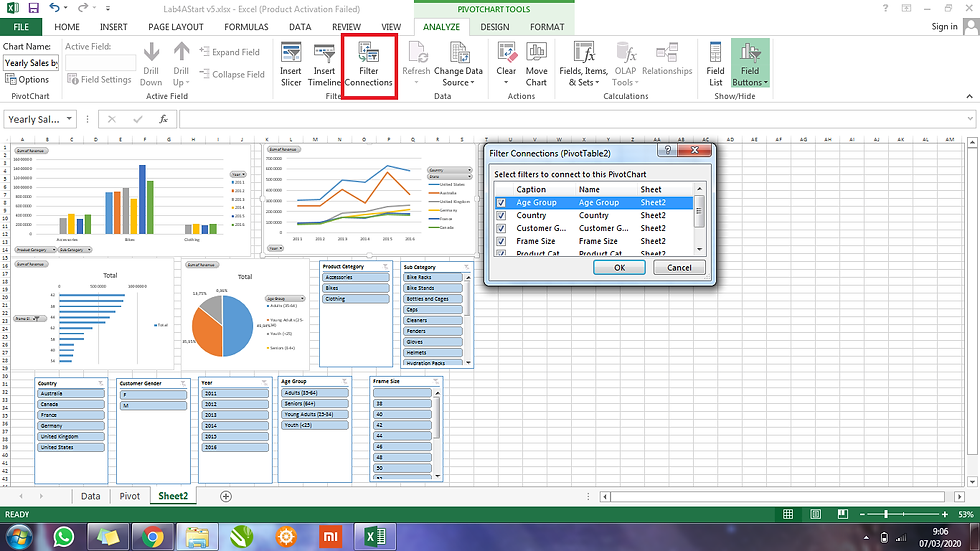
Mari hubungkan satu persatu setiap chart ya! Ikutin perintah dibawah ini:
Hubungkan chart Yearly Sales by Country kesemua slicers, Kecuali slicer Year. Dengan kata lain, tidak usah centang slicer Year.
Hubungkan chart Yearly Sales by Category ke slicer Age Group, Country, Customer Gender, dan Frame Size.
Hubungkan chart Sales by Frame Size kesemua slicers, kecuali Frame Size.
Hubungkan chart Sales by Age Group kesemua slicers, kecuali Age Group.
Setelah selesai, mari kita ubah model chart dari "Yearly Sales by Country" menjadi "Pie Chart" yang bisa kamu lakukan dengan cara pergi ke tab Design, lalu "Change Chart Type", dan pilih Pie Chart, pastikan pilih juga opsi menampilkan jumlah persentase.

Buatlah Pivot Table yang baru, kali ini kita menampilkan data "Customer Gender"

Buatlah Pivot Chart dari data tersebut, pilih Pie Chart ya!

Selanjutnya, ganti bentuk PivotChart "Sales by Age Group" menjadi Column Chart.

Kita bisa menambahkan informasi "Gender" pada chart tersebut, dengan cara menambahkan "Customer Gender" ke bagian Axis pada PivotChart Fields.

Langkah-langkah diatas dapat juga kalian tonton tutorial lebih jelasnya dengan menonton video pada link berikut ini: Video Tutorial
File akhir skenario: Klik Disini
2. Analisis Profitabilitas dan Anomali Temuan
Mulailah dengan mendownload file Lab5Start v5.xlsx untuk mengikuti langkah-langkah dibawah ini.
Tambah sheet baru, kemudian namai dengan "Details".

Buatlah tabel pivot yang baru, menggunakan data yang ada pada sheet "Data". Tambahkan data Order Quantity, Revenue, dan Profit dari Product Category. Tambahkan Year dan Country field ke dalam filter list.
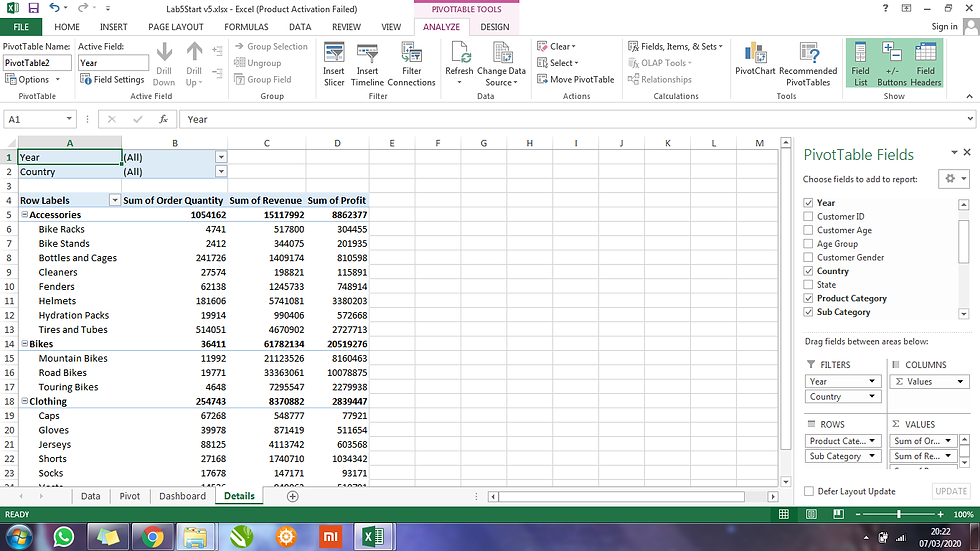
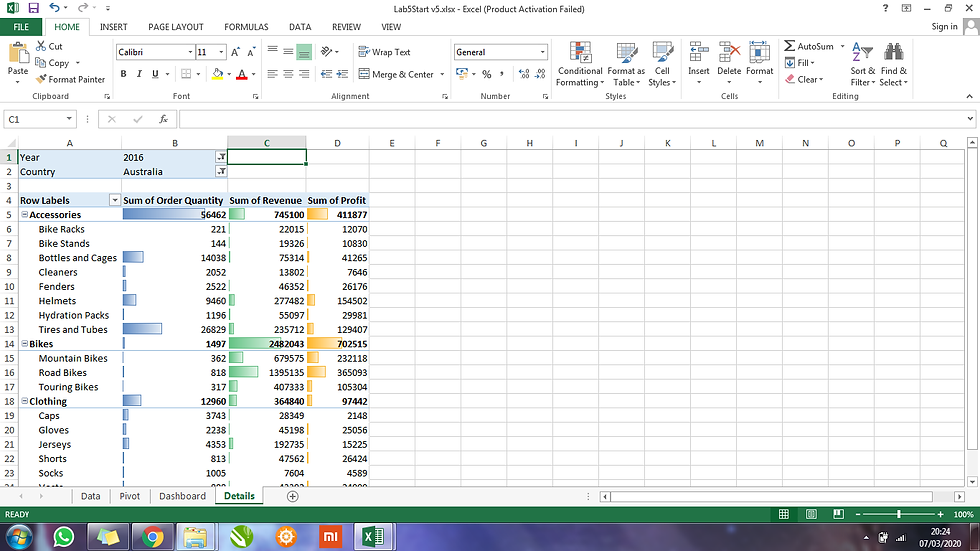
Berilah Data Bars agar data yang ditampilkan berwarna menyesuaikan jumlah data dari setiap baris. Berilah warna biru, hijau, dan kuning berurutan pada setiap Rows.

Pada bagian filter, mari kita samakan agar data yang ditampilkan tersebut menampilkan data pada tahun 2016 di negara Australia.
Selanjutnya, mari kita tambahkan calculated field ke pivot table tersebut. Beri nama "Margin" dengan formula "Profit / Revenue".

Setelah itu, berilah warna pada field tersebut.

Buatlah Color scales agar formatnya hanya untuk cells yang menunjukkan margin dari produk.

Langkah-langkah diatas dapat juga kalian tonton tutorial lebih jelasnya dengan menonton video pada link berikut ini: Video Tutorial
File akhir skenario: Klik Disini
3. Membandingkan Data Tahun ke Tahun
Mulailah dengan mendownload file Lab6 Startv5.xlsx untuk mengikuti langkah-langkah dibawah ini.

Hal pertama untuk yang perlu dilakukan adalah kita harus menyiapkan pivot table yang biasa terlebih dahulu lalu block bagian yang ingin kita cantumkan pada tabel yang baru. Setelah itu copy tabel yang sudah di block dan klik kanan lalu pilih Paste options lalu pilih Formatting. Pada tabel yang sudah di copy tersebut, klik pada bagian yang memiliki data tentang Product Category lalu ketik formula seperti ini
=SUMIFS(SalesTable[Revenue], SalesTable[Product Category],$K7, SalesTable[Year],Q$6, SalesTable[Country],IF($C$1="(All)","*",$C$1), SalesTable[Customer Gender],IF($C$2="(All)","*",$C$2), SalesTable[Age Group],IF($C$3="(All)","*",$C$3))
Setelah kalian mengetik formula tersebut, kalian dapat mengcopy formula tersebut ke bagian Product Category lainnya. Selanjutnya kita akan mengetik formula yang lain untuk Sub Category seperti ini.
=SUMIFS(SalesTable[Revenue], SalesTable[Sub Category],$K8, SalesTable[Year],Q$6, SalesTable[Country],IF($C$1="(All)","*",$C$1), SalesTable[Customer Gender],IF($C$2="(All)","*",$C$2), SalesTable[Age Group],IF($C$3="(All)","*",$C$3)) Maksud dari memasukkan formula ini adalah agar tabel baru yang kita buat ini dapat menyesuaikan dengan filter yang ingin kita gunakan untuk menunjukkan data kita.

Langkah-langkah diatas dapat juga kalian tonton tutorial lebih jelasnya dengan menonton video pada link berikut ini: Video Tutorial
File akhir skenario: Klik Disini
Sekian yang dapat aku sampaikan pada postingan kali ini. Makasih semuanya!


Comments